

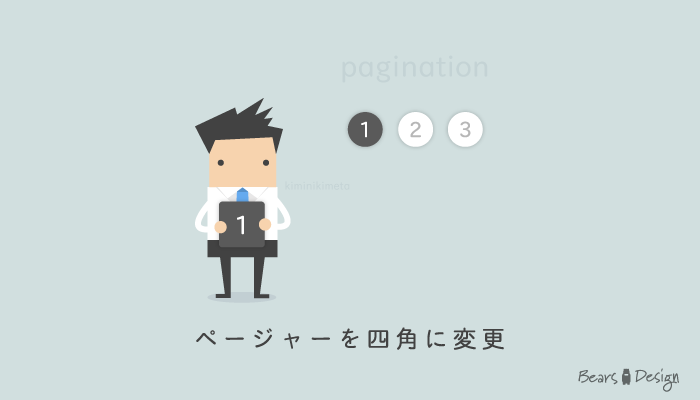
Before

After

[kjk_balloon id=”1″]ぼくの場合、背景が白系なので薄いグレーにしました[/kjk_balloon]
カスタマイズは自己責任でやろう
自己責任の意味がわからない方、初めてカスタマイズする方は、必ずこちらの記事を読んでくださいね。
 カスタマイズは自己責任。ぼくはこんな風に思っています。
[toc]
カスタマイズするための
準備
CSSコードの追加方法
おすすめは追加CSSからコードを追加する方法です。
はじめてカスタマイズする方は、こちらの記事を読んでくださいね。
 ブログのカスタマイズを加速させる「追加CSS」の使い方
| 追加方法 | 難しさ |
|---|---|
| 追加CSS | |
| テーマエディター | |
| FTPソフト |
複数のカスタマイズをしたい方は、テーマエディターだと編集しやすくておすすめです。普段からFTPソフトを使ってる方はそちらからアップロードしてもカスタマイズできます。
カスタマイズに必要な
CSSコード
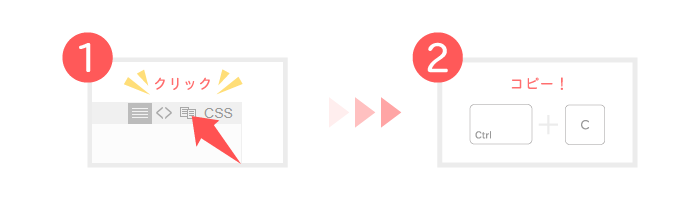
コメントあり
/*--------------------------------------
  ページャーを四角にする
--------------------------------------*/
.pagination span{
    border-radius: 8%;/*角丸*/
}
.pagination a{
    border-radius: 8%;/*角丸*/
    background: #f3f3f3;/*背景薄いグレー*/
}
.pagination li {
    margin: 3.5px 7px;/*ページャー同士の幅*/
}
コメントなし
/*--------------------------------------
  ページャーを四角にする
--------------------------------------*/
.pagination span{
    border-radius: 8%;
}
.pagination a{
    border-radius: 8%;
    background: #f3f3f3;
}
.pagination li {
    margin: 3.5px 7px;
}
うまくできたか
確認
確認する際は必ずキャッシュを削除してから見てください。
| 確認方法 |
|---|
| 「Ctrl」+「F5」(キャッシュ削除) |
カスタマイズコードを追加CSS(またはテーマエディタ)に追加して保存したら、カスタマイズがうまく反映されているか、確認しましょう。
Mac bookやスマホではキャッシュ削除の仕方が違うので、詳しくはこちらの記事で確認してください。
 カスタマイズはキャッシュ削除をマスターしてからです
くまからのお礼
本ブログ(for men)では、ひとりでも多くの方にブログを楽しんで欲しくてカスタマイズ記事を書いています。(決して自己満足ではありません)
もっとカスタマイズしたい人はこちらの記事を見てください。
 【圧倒的SANGOカスタマイズまとめ】~ようこそ、沼への入口へ~
[kjk_ab id="4"]
【圧倒的SANGOカスタマイズまとめ】~ようこそ、沼への入口へ~
[kjk_ab id="4"]まとめ・感想・雑談・こだわり
[kjk_balloon id=”1″]ページャー部分って意外と簡単にカスタマイズでんのね[/kjk_balloon]
[kjk_balloon id=”13″]丸か四角くらいしかできないけどな[/kjk_balloon]
[kjk_balloon id=”10″]はぁ、もっとCSSを上手に使えるようになりたいよ[/kjk_balloon]
[kjk_balloon id=”13″]独学じゃ、これくらいが限界やな[/kjk_balloon]