
ワードプレスで記事を書くとき、ショートカットキーは使用していますか?
実は、ワードプレスの投稿画面では効率的に記事を書くためにショートカットキーが用意されています。
[kjk_balloon id=”1″]んなもんマウスでクリックしたり、普通に入力すればいいんでないの?[/kjk_balloon] [kjk_balloon id=”13″]実にあさはかやな、、、いちいち入力したりクリックするのは時間がもったいないで[/kjk_balloon] [kjk_balloon id=”6″]ショートカットキーを覚えれば、もっと記事が早く書けるんやな!やってやんよ![/kjk_balloon]こんな人向けの記事です
- 記事を効率よく早く書きたい人
- マウスをあまり使わない人
- ワードプレス初心者
注意
この記事のショートカットキーはビジュアルエディタで記入する際に使用できます。Windowsユーザー向けの記事です。ショートカットキーは多くありません。
ざっと見ていきましょう。
| WordPressのショートカットキー | |||
|---|---|---|---|
| Alt+Shift+「キー」 | |||
| キー | アクション | 入力されるタグ | |
| 1 | 見出し1 | <h1>TEXT</h1> | |
| 2 | 見出し2 | <h2>TEXT</h2> | |
| 3 | 見出し3 | <h3>TEXT</h3> | |
| U | ・箇条書き | <ul><li>TEXT</li></ul> | |
| O | 1.箇条書き | <ol><li>TEXT</li></ol> | |
| M | 画像の挿入 | <img src=”.gazou.png”> | |
| A | リンク挿入 | <a href=”URL”>TEXT</a> | |
| S | リンク削除 | – | |
| C | 中央揃え | <p style=”text-align: center;”>TEXT</p> | |
|
こっからは余裕があれば覚えましょう
|
|||
| L | 左揃え | X | ソースコード |
| R | 右揃え | W | 集中執筆モード |
| J | 両端揃え | T | 続きを読む |
| D | 打ち消し線 | P | ページブレイク |
| Q | 引用 | H | ショートカットヘルプ |
それぞれの使い方について見ていきます。
ショートカットキー「見出し」
記事を書く上で使わない人はいないと思います。
まずはこれから覚えましょう。
キー
Shift+Alt+2
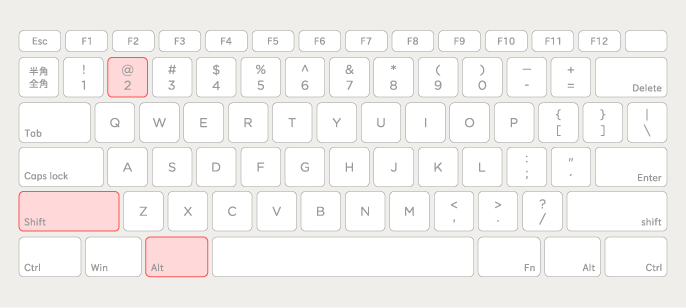
こんな風に使うよ

POINT
文字を書いた後でも、文字を書く前でも、書いてある文字でもショートカットキーを押せば見出しに変換できます。見出し2以外も見出し3や見出し4も同様にショートカットキーで適用できます。
[kjk_balloon id=”1″]押すキーが3と4に変わるだけだよ[/kjk_balloon]
見出し1・2・3

メモ
見出しにするにはショートカットキー以外にも、文字の前に##(半角)をつける方法があります。ショートカットキー「箇条書き」
箇条書きもよく使う操作ですね。
ショートカットキーで入力できるようになるとグッと楽になります。
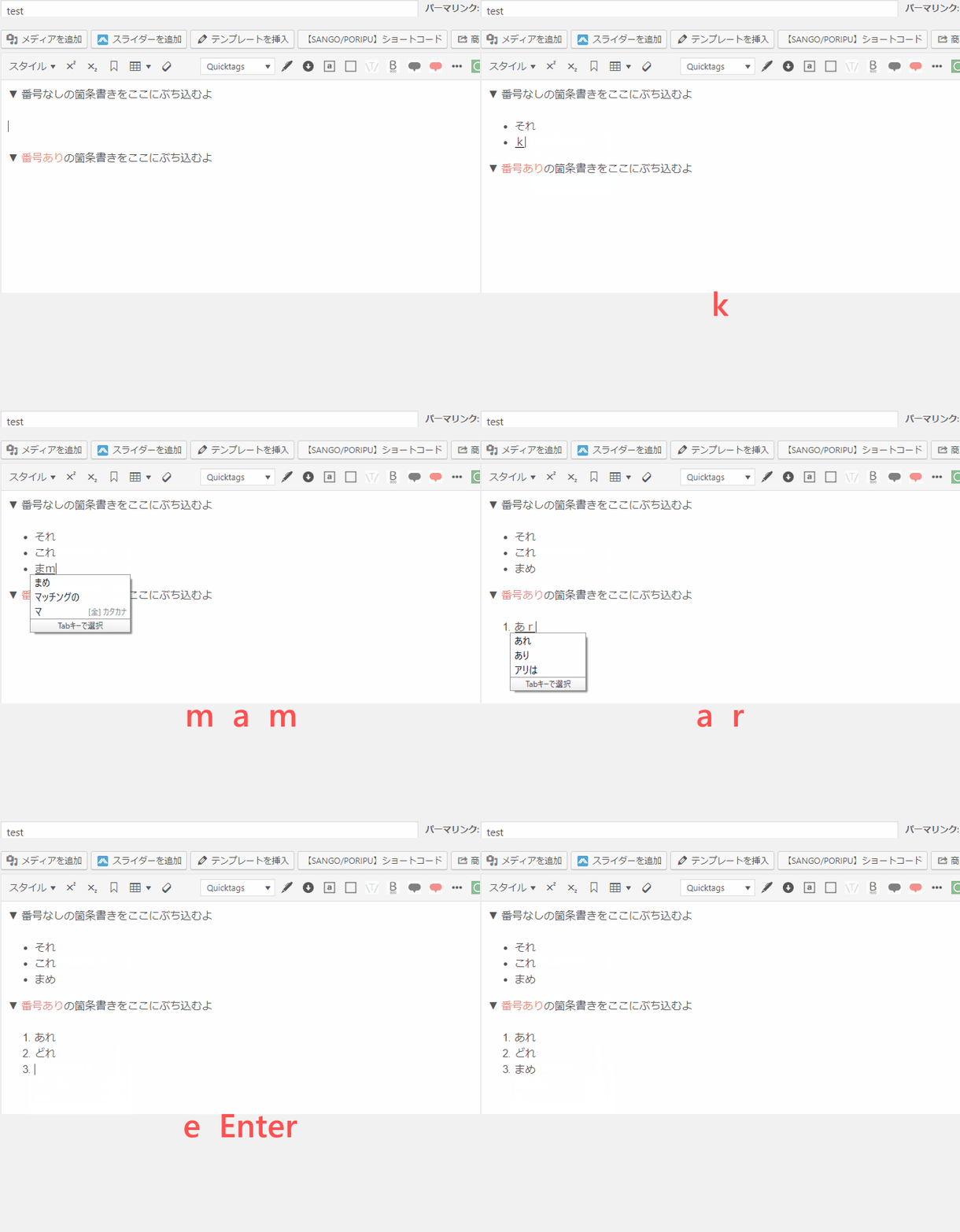
番号なしの箇条書き
キー
Shift+Alt+U
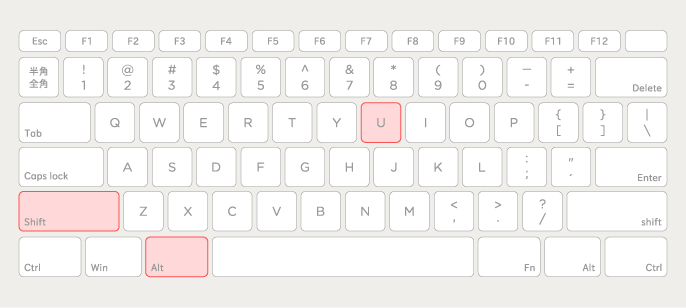
番号付きの箇条書き
キー
Shift+Alt+O
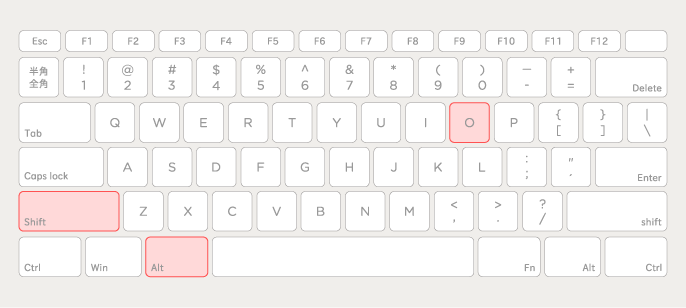
こんな風に使うよ
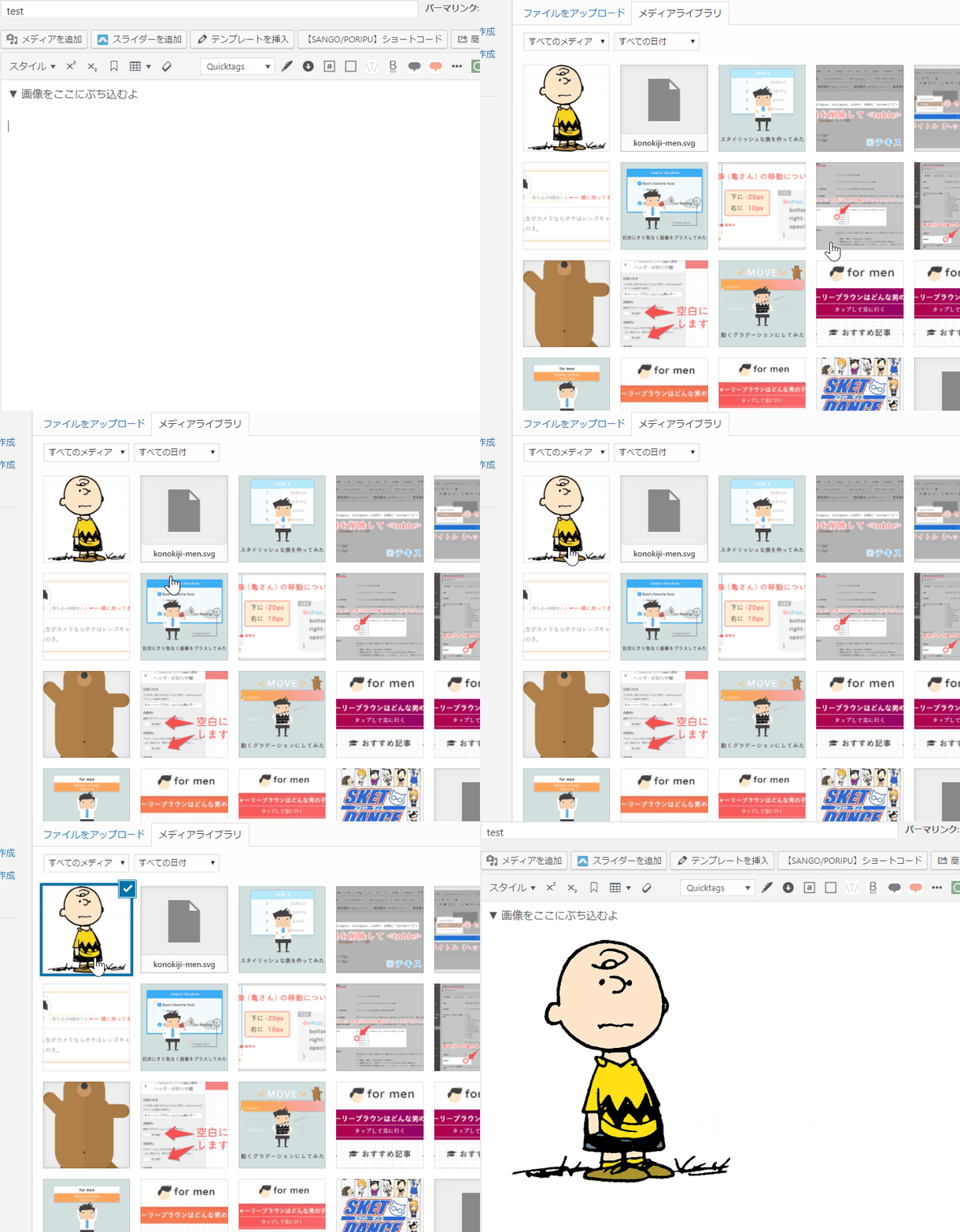
ショートカットキー「画像の挿入」
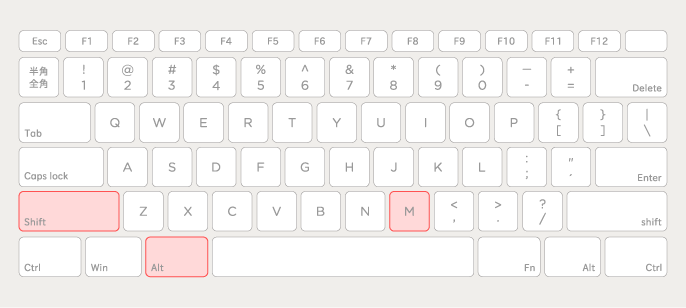
画像の挿入は右上のメディアを追加ボタンを押さずに、ショートカットキーにすると一瞬です。
キー
Shift+Alt+M
こんな風に使うよ
ショートカットキー「リンク」
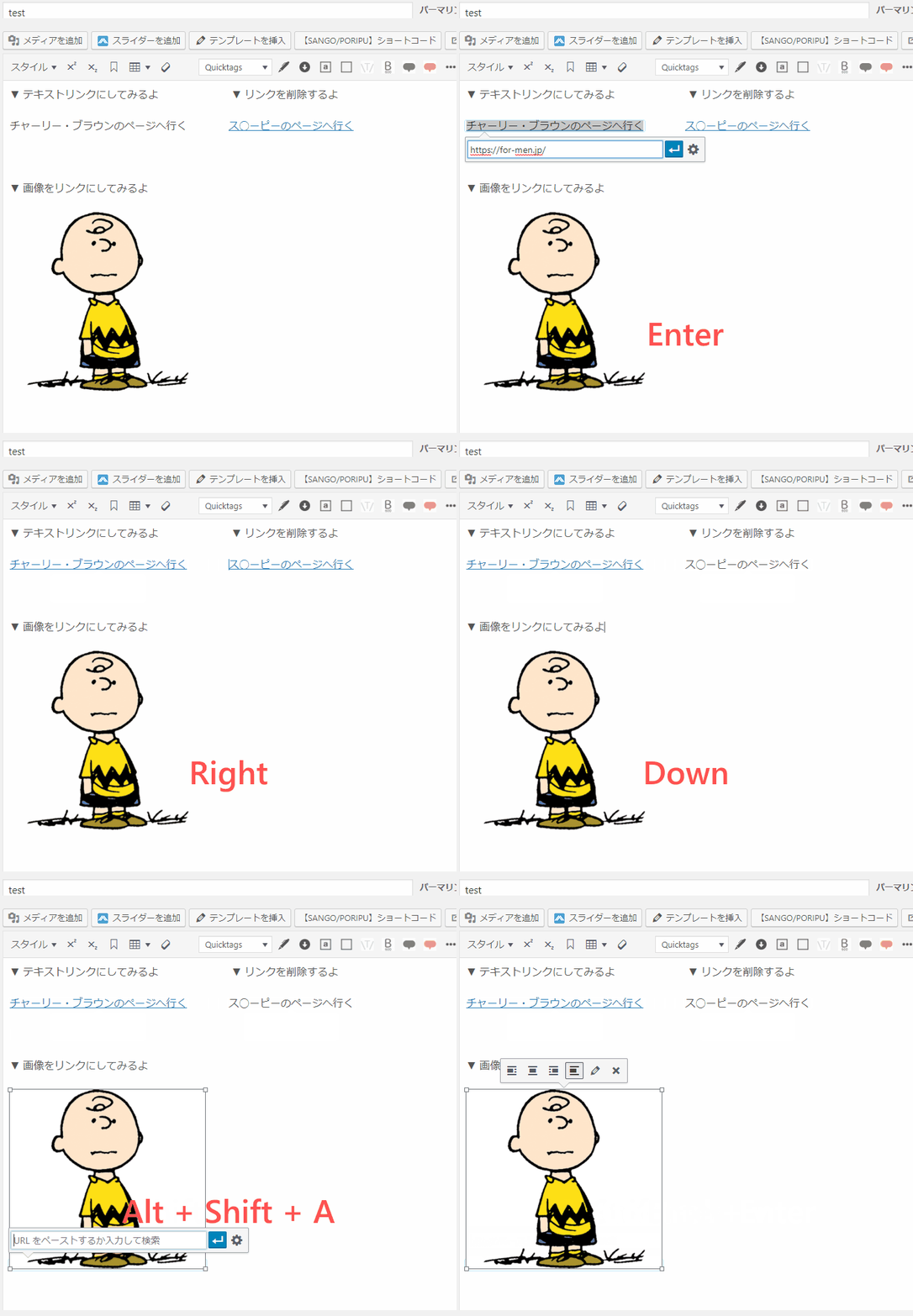
テキストや画像にリンクを挿入・削除する際も、ショートカットキーを使いましょう。
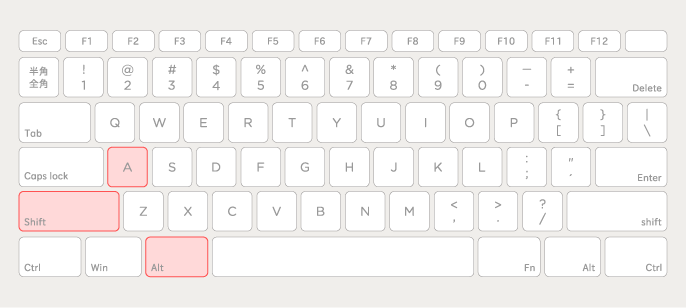
リンク挿入
キー
Shift+Alt+A
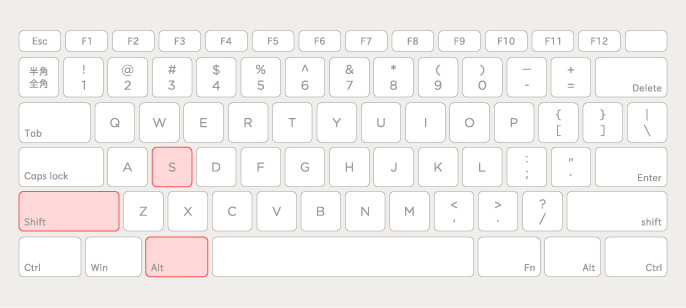
リンク解除
キー
Shift+Alt+S
こんな風に使うよ
ショートカットキー「中央寄せ」
中央寄せはまさに一瞬です。
キー
Shift+Alt+C
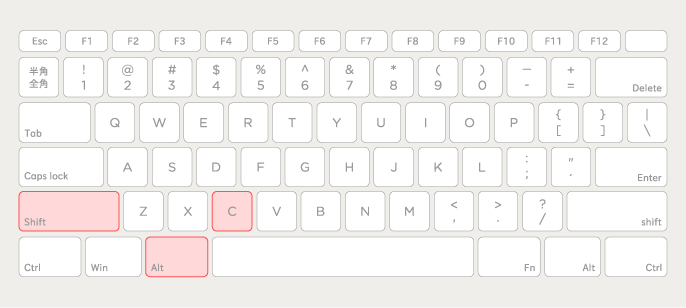
こんな風に使うよ
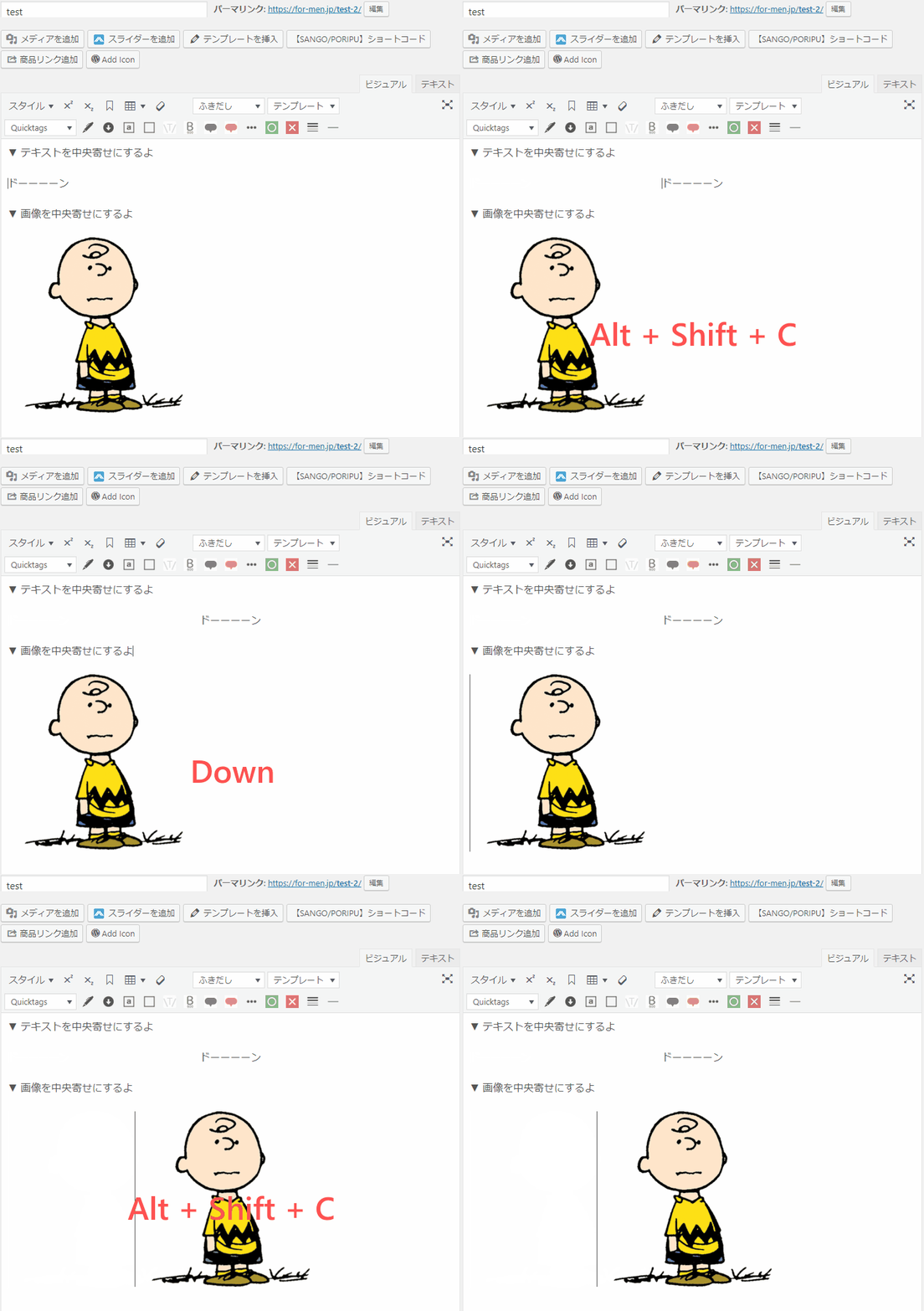
ワードプレスのショートカットキーまとめ
意識的に使っていくことで、早く覚えることができます。
ぼくはビジュアルエディタをカスタマイズして、ボタンを削除しています。
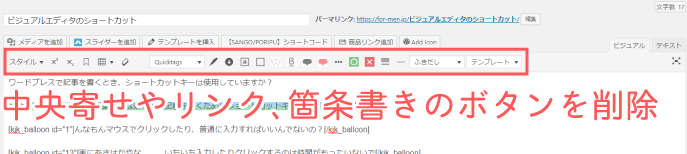
そうすることで、強制的にショートカットキーしか使えないようにしています。
[kjk_balloon id=”3″]ショートカットキーを覚えると、記事書くのがノッてくるね[/kjk_balloon] [kjk_balloon id=”13″]キーボードから手を離すのはなるべく少なくしたいな[/kjk_balloon]
パソコン操作で使えるショートカットキーの記事もあります。
 【ショートカットキー】(初心者向け)ファイル操作でまずは覚える4つ!
 【ショートカットキー】(初心者向け)ファイル操作①4つ